




Памятка по работе в МТС Линк
Защита работ в финале фестиваля «Вектор» проходит онлайн на платформе МТС Линк (бывший webinar.ru)
- Компьютер или ноутбук. Выступать с телефона неудобно: с него сложнее показать презентацию.
- Веб-камера и микрофон (встроенные или гарнитура). Без камеры и микрофона защита невозможна.
- Браузер последней версии: Google Chrome, Яндекс Браузер или Mozilla Firefox.
- Стабильный интернет. По возможности подключитесь по кабелю, а не по Wi-Fi.
- Презентация в формате PDF, сохранённая на компьютере.
- Перед финалом мы пришлём ссылку на комнату вашей секции.
- Откройте ссылку в браузере на компьютере. Устанавливать программу и создавать учётную запись на МТС Линк не нужно.
- Если платформа попросит представиться или заполнить форму регистрации, укажите фамилию и имя финалиста, а не научного руководителя или родителя. Так мы быстро найдём участника в списке. Телефон вводите без скобок, пробелов и дефисов, например 89991234567.
- Когда браузер спросит разрешение на доступ к камере и микрофону, нажмите «Разрешить».
Откройте ссылку за день до финала или хотя бы за 15–20 минут до начала: убедитесь, что комната открывается, камера показывает, а микрофон работает. До начала мероприятия в комнате доступна проверка подключения. Если вы никогда не работали с МТС Линк, попробуйте включить демонстрацию экрана — как это сделать, описано ниже.
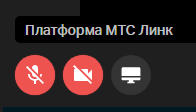
В левом нижнем углу окна три кнопки: микрофон, камера и демонстрация экрана. Красный цвет значка означает, что устройство выключено.
- Камера должна быть включена всё время (значок белый).
- Микрофон держите выключенным (значок красный) и включайте только перед своим выступлением, когда жюри пригласит вас.
- Если выбралась не та камера или не тот микрофон, нажмите на стрелку рядом со значком и выберите нужное устройство.
Презентацию показывает сам участник через демонстрацию экрана и сам переключает слайды.
- Заранее откройте файл презентации на компьютере.
- Нажмите кнопку демонстрации экрана в левом нижнем углу (третья кнопка, со значком монитора).
- В появившемся окне выберите вкладку «Весь экран» и нажмите на изображение экрана — кнопка «Поделиться» станет синей.
- Нажмите «Поделиться». Теперь все участники видят ваш экран.
- Разверните презентацию на весь экран и переключайте слайды сами.
- После выступления нажмите «Остановить» (или «Закрыть доступ») в уведомлении внизу экрана.

Можно выбрать не весь экран, а только окно с презентацией (вкладка «Окно»). Тогда остальные программы и уведомления никто не увидит.
- Не слышно или не видно: проверьте, что браузеру разрешён доступ к камере и микрофону (значок замка или камеры в адресной строке), и обновите страницу.
- Видео тормозит или пропадает звук: закройте другие вкладки и программы, отключите VPN, по возможности подключитесь к интернету по кабелю.
- Не получается войти: попробуйте другой браузер — Google Chrome или Яндекс Браузер.
- Нужна помощь техподдержки МТС Линк: напишите в чате комнаты @support и свой вопрос — к вам подключится специалист. Телефон поддержки МТС Линк: +7 (495) 147-06-63.
- Вопросы по фестивалю: пишите нам на info@vectorfest.ru.